Connexion Microsoft
Connexion officielle et sécurisée, plusieurs comptes. Tes identifiants restent chiffrés sur ton PC.
 Aloria
English
Ton launcher Minecraft, entre ciel et océan.
Télécharger pour WindowsTous les systèmes : Windows · Linux (AppImage) · Linux (.deb)
Il faut un compte Microsoft qui possède Minecraft: Java Edition.

Un launcher léger, joli et pensé pour qu'on n'ait rien à configurer.
Connexion officielle et sécurisée, plusieurs comptes. Tes identifiants restent chiffrés sur ton PC.
Une version, un dossier et une quantité de RAM par profil, de la 1.8 aux dernières versions, avec le chargeur de mods de ton choix en un clic.
Bibliothèque Modrinth intégrée : recherche, installation et dépendances automatiques. Tu peux aussi glisser tes propres fichiers.
Installe un modpack Modrinth en un clic, en voyant ses mods avant. Exporte un profil en .zip pour tes amis, ou importe ceux de Prism Launcher et MultiMC.
Crée ton pack pour le HUD du jeu (viseur, hotbar, cœurs, barre d'XP…) directement dans le launcher, sans logiciel de dessin.
Touches, son, champ de vision et options d'accessibilité réglés une fois, appliqués à tous tes profils.
Ta liste de serveurs te suit d'un profil à l'autre, et ton statut Discord montre à quoi tu joues.
Java est installé automatiquement, et le launcher se met à jour tout seul en arrière-plan.
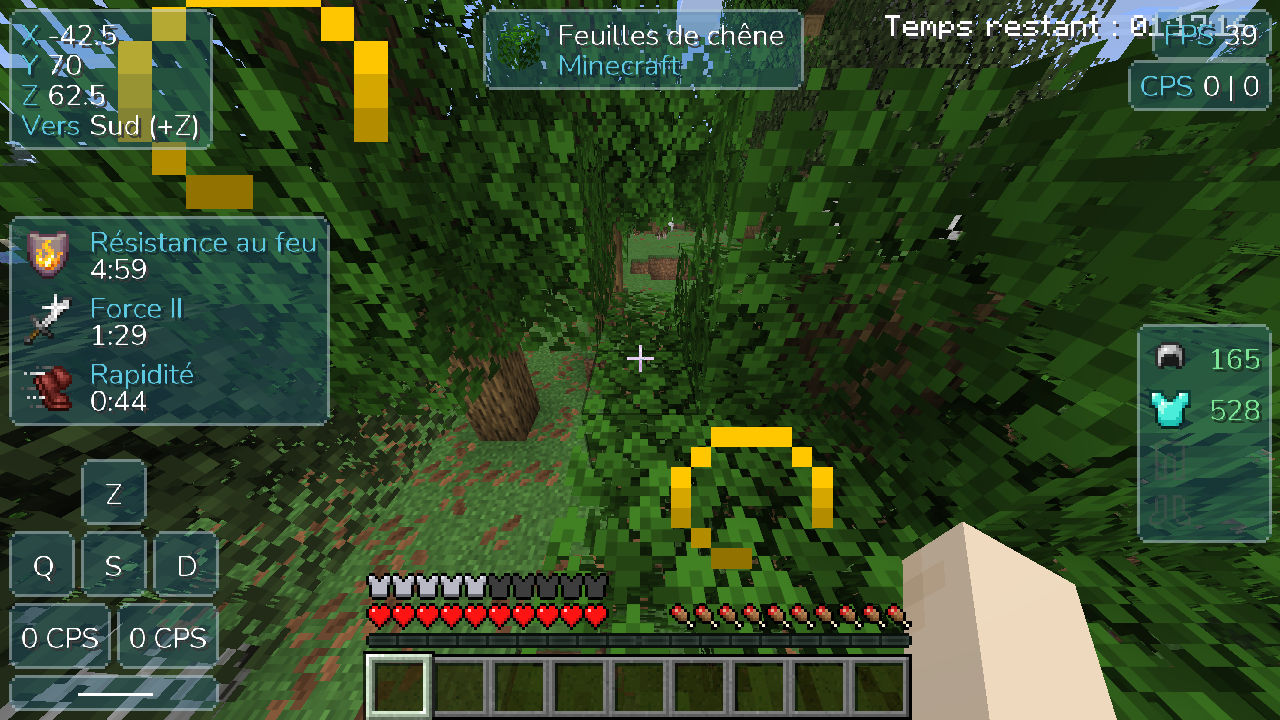
Un HUD personnalisable, ajouté automatiquement à tes profils Fabric : 1.8.9, et de la 1.20.1 à la 26.3.
Clique sur Télécharger pour Windows et ouvre le fichier Aloria-Setup.exe.
L'installeur n'est pas signé (un certificat coûte cher). Si Windows SmartScreen s'affiche, clique sur Informations complémentaires puis Exécuter quand même.
Connecte ton compte Microsoft, crée un profil, et lance la partie. Le jeu se télécharge tout seul.
Oui, entièrement. Il faut seulement posséder Minecraft: Java Edition sur ton compte Microsoft.
Non. Aloria n'a pas de mode « crack » : il vérifie que ton compte possède le jeu, comme le launcher officiel.
La connexion passe par la page officielle de Microsoft : Aloria ne voit jamais ton mot de passe. Les jetons de connexion sont chiffrés sur ton PC et envoyés uniquement à Microsoft, Xbox Live et Mojang. Le code est public sur GitHub.
Parce que l'installeur n'est pas signé avec un certificat payant. C'est normal pour un petit projet : clique sur « Informations complémentaires » puis « Exécuter quand même ».
C'est le contrôle intelligent des applications de Windows 11 (Sécurité Windows → Contrôle des applications et du navigateur) : quand il est actif, il refuse tout programme non signé, sans exception possible. Il est surtout actif sur les PC où Windows vient d'être installé. Tu peux le désactiver à cet endroit, mais c'est une protection de Windows : fais-le seulement si tu fais confiance au programme (le code d'Aloria est public), et sache qu'une fois désactivé, Windows ne permet pas toujours de le réactiver sans réinstallation. Une fois Aloria installé, ses mises à jour passent sans blocage.
Oui : Bibliothèque → onglet Modpacks. Aloria installe les modpacks Fabric, Forge et NeoForge de Modrinth et montre leurs mods avant l'installation. Quelques modpacks demandent de télécharger certains mods à la main sur CurseForge : Aloria le signale et ne les installe pas, car ils planteraient sans ces mods.
Deux choix, pour toutes les distributions basées sur Ubuntu ou Debian (Zorin OS, Linux Mint, Pop!_OS…) :
chmod +x Aloria.AppImage) puis double-clique dessus. S'il ne s'ouvre pas,
installe FUSE une fois : sudo apt install libfuse2. Ça marche aussi sur les autres distributions.sudo apt install ./Aloria.deb.Pour la 1.8.9, le jeu a besoin de xrandr (paquet x11-xserver-utils, déjà présent sur la plupart des bureaux).
Pas pour l'instant : Aloria est disponible pour Windows et Linux.
Non, tes mondes, profils et comptes sont conservés dans %APPDATA%\.aloria sous Windows,
et dans ~/.config/.aloria sous Linux.
L'installeur d'Aloria n'est pas encore signé (un certificat de signature coûte cher pour un projet gratuit). À la place, tout est transparent : les installeurs Windows et Linux sont construits automatiquement par GitHub Actions à partir du code source public (licence MIT), et chaque mise à jour est vérifiée par son empreinte (SHA-512) avant d'être installée.
Confidentialité : Aloria ne collecte aucune donnée et ne contacte que les services nécessaires au jeu (Microsoft, Mojang, Modrinth, Fabric, Forge, NeoForge, GitHub, Discord). Détails dans la politique de confidentialité. This program will not transfer any information to other networked systems unless specifically requested by the user or the person installing or operating it, except for the automatic update check.